一份用来快速查看模板能力的示例:分页、动画、图片、背景、媒体、链接、表格、代码、公式和备注。
分页和页面 class
翻页转场
列表逐条出现
图片、背景图和滤镜
音频、视频和链接
表格、代码和公式
页眉页脚和备注
资源目录约定
##
当前文件头部使用:
headingDivider: 2
所以每一个二级标题都会生成一页新幻灯片。需要临时强制分页时,也可以使用:
---
<!-- _class: cover -->
<!-- _class: section-title -->
<!-- _class: split -->
<!-- _class: compact -->
<!-- _class: inverse -->
_class 只作用于当前页,class 会影响当前页和后续页面。
_class
class
这一页使用了 section-title 和当前页转场 _transition: slide。
section-title
_transition: slide
使用 * 作为列表标记时,在 HTML 展示中会逐条出现:
*
普通 - 列表会一次性出现,更适合常规内容页。
-
这页设置了当前页转场:
<!-- _transition: cover -->
也可以在文件头部设置全局转场:
transition: fade
常用转场包括 fade、slide、cover、zoom、flip、wipe、none。
fade
slide
cover
zoom
flip
wipe
none
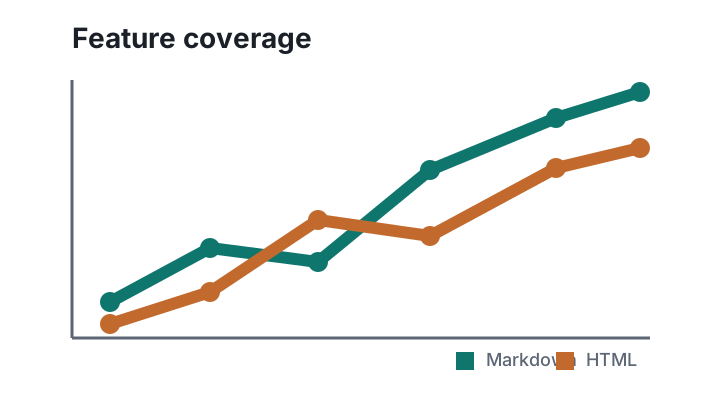  
资源放在本幻灯片自己的 assets/ 目录中。
assets/
<img class="visual-bg visual-bg-dark" src="assets/cover-grid.svg" alt="">
再叠加文字、列表、引用或代码块。

left
right
40%
contain
普通链接:
返回幻灯片索引
外部链接:
Marpit 官方文档
图片链接:
<audio controls src="assets/sample-tone.wav"></audio>
<video controls poster="assets/media-poster.svg" src="assets/demo.mp4"></video>
示例里没有放置真实视频文件;添加视频时把 demo.mp4 放入当前 assets/,再补上 src。
demo.mp4
src


[文本](https://example.com)
<audio controls ...>
<video controls ...>
表格较多时使用 compact,避免文字过大。
compact
const deck = {
  source: 'available/slides/features-showcase/index.md',
  enabled: true,
  output: 'dist/slides/features-showcase/index.html',
}

console.log(`Build ${deck.output}`)
主题会自动给代码块使用深色背景。
make new my-topic
make enable my-topic
make build
make run
make enable 会维护 src/slides 中的符号链接,并自动构建 dist。
make enable
src/slides
dist
行内公式:当 a2+b2=c2a^2 + b^2 = c^2a2+b2=c2 时,三角形是直角三角形。
块级公式:
score(deck)=clarity+evidence+flow3\operatorname{score}(deck)= \frac{\text{clarity}+\text{evidence}+\text{flow}}{3} score(deck)=3clarity+evidence+flow
本示例使用 math: katex。
math: katex
这一页使用:
<!-- _paginate: false -->
<!-- _footer: "当前页隐藏页码,并使用临时页脚" -->
_paginate 和 _footer 只影响当前页。
_paginate
_footer
available/slides/features-showcase/
├── index.md
└── assets/
    ├── cover-grid.svg
    ├── media-poster.svg
    └── sample-chart.svg

src/slides/features-showcase -> ../../available/slides/features-showcase
真实源文件留在 available,展示清单只放符号链接。
available
复制页面片段到自己的幻灯片里,再替换内容和资源即可。
演讲者备注:这页可以提醒自己说明本文件既是展示页,也是一份可复制的写作参考。